
Acțiuni rapide
Ajungi direct la elev, clasă sau înregistrare
Când știi ce ai de făcut, poți porni direct din căutare. „Adaugă notă”, „Adaugă absență” și „Motivează absența” te conduc prin alegerile necesare, fără să cauți mai întâi pagina clasei.
Solicită un cont demo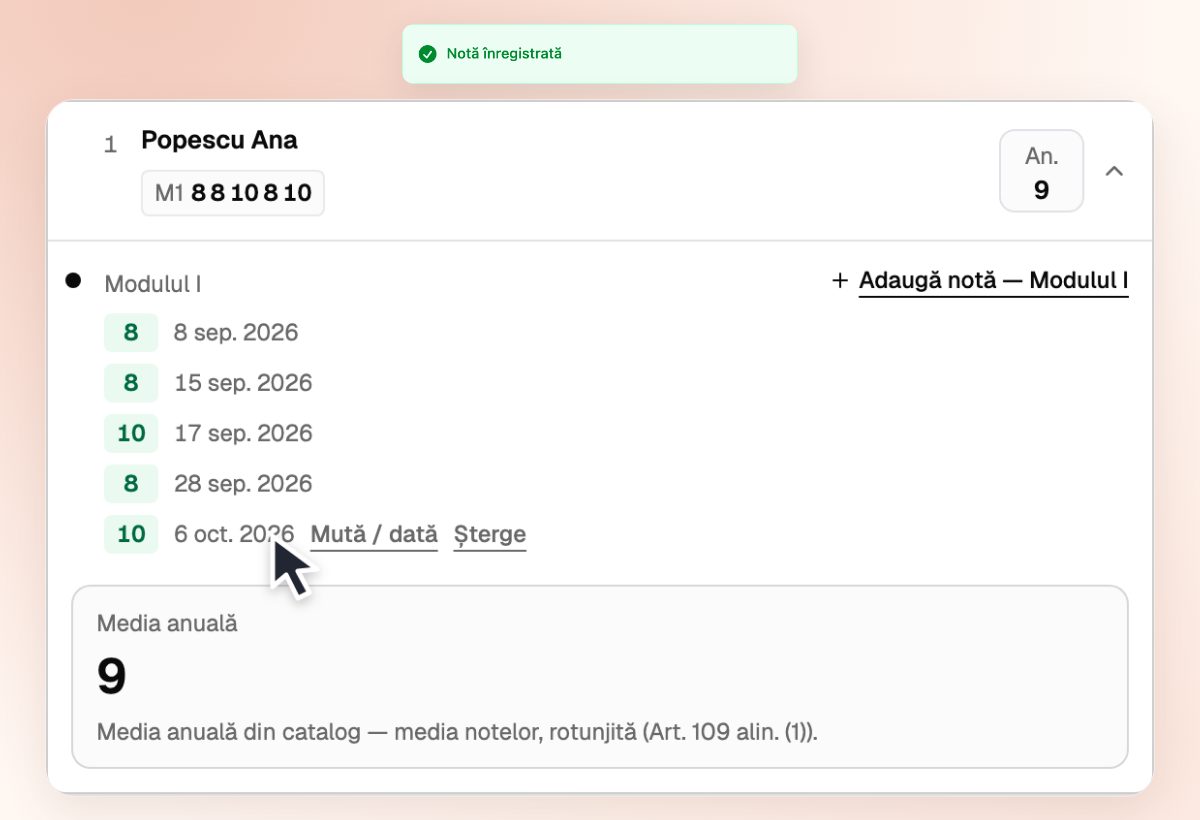
- 01Adaugă notă
- 02Clasă · materie · elev
- 03Confirmă și salvează
Cauți operația și continui din tastatură
Deschizi Acțiuni și căutare cu Ctrl + K sau Cmd + K. Tastezi numele operației, alegi cu săgețile și continui cu Enter.
- Căutare care acceptă și cuvinte fără diacritice.
- Revenire la pasul anterior pentru schimbarea unei alegeri.
- Aceeași căutare accesibilă de la lupa din bara de sus, inclusiv pe telefon.
O notă, de la alegerea clasei la confirmare
Alegi clasa, materia, data și elevul. Când există o lecție curentă, clasa și materia ei pot fi deja completate. Rezumatul și confirmarea prin PIN rămân parte din salvare.
- „Astăzi” selectează data și modulul curent când este disponibil.
- Note și calificative potrivite disciplinei.
- Verificarea unei înregistrări existente înainte de a adăuga alta în aceeași zi.
Clasa, elevul sau lecția căutată
Cauți după nume sau alegi o destinație precum „Consultă notele”. Rezultatul te duce la pagina potrivită în anul școlar selectat.
- Acces direct la note și absențe.
- Căutare de clase, elevi și ore.
- Pentru conducere, căutare de profesori și părinți.
Ghid practic
Acțiuni și căutare rapidă: ajungi direct la elev, clasă sau notăCum folosești căutarea rapidă din CATALOGO pentru elevi, clase, note și absențe. Exemple din timpul orei și din activitatea conducerii.
- Note și absențeNote, calificative, absențe și prezență în catalogul electronic. Lucrezi din lecția din orar sau din registrul clasei, pe calculator și telefon.
- Orar și generatorGenerează orarul școlii cu prioritățile alese de tine, disponibilități și ore CDEOȘ fixe. Verifică propunerea și ajustează programul înainte de salvare.
- Ajutor și suportGăsește în aplicație ghiduri pentru note, teme, orar și administrare. Caută după operație și trimite o solicitare de suport când ai nevoie.